






Введение в Visual Basic 6.0

Среда программирования Visual Basic.
Окно конструктора форм является основным рабочим окном, в котором выполняется визуальное проектирование приложения (рис. 1.5). Вызвать это окно можно из главного меню командой Object (Объект) меню View (Вид) или командой View Object контекстного меню объекта, находящегося в группе Forms в проводнике проекта.
В окне конструктора форм визуально конструируются все формы приложения с использованием инструментария среды разработки. Для точного позиционирования объектов в форме в окне имеется сетка. Размер ячеек сетки можно менять. При необходимости сетку можно отключать, воспользовавшись параметрами диалогового окна Options, открываемого командой Options (Параметры) из меню View (Вид).
В окне конструктора форм визуально конструируются все формы приложения с использованием инструментария среды разработки. Для точного позиционирования объектов в форме в окне имеется сетка. Размер ячеек сетки можно менять. При необходимости сетку можно отключать, воспользовавшись параметрами диалогового окна Options, открываемого командой Options (Параметры) из меню View (Вид).
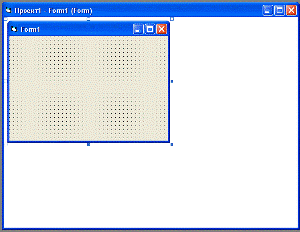
Рис. 1.5. Окно конструктора форм VB6.
Размер формы в окне можно изменять, используя маркеры выделения формы и мышь. Для изменения размера формы необходимо установить указатель мыши на маркер и, когда он примет вид двунаправленной стрелки, перемещать до получения требуемого размера.
Панель элементов управления - основной рабочий инструмент при визуальной разработке форм приложения (рис. 1.6). Панель элементов управления вызывается из меню View (Вид) командой Toolbox (Панель элементов управления). Для вызова этой панели можно воспользоваться также кнопкой Toolbox на стандартной панели инструментов.
В составе панели элементов управления содержатся основные элементы управления форм - метки, текстовые поля, кнопки, списки и другие элементы для быстрого визуального проектирования макета формы. В панель элементов управления можно добавлять новые элементы, но об этом чуть позже.
Для размещения элементов управления в форме с помощью панели элементов выполните следующие действия:
1. Выделите требуемый элемент управления с помощью мыши.
2. Перейдите в окно конструктора форм. Указатель мыши при этом превратится в крестик, при помощи которого можно установить местоположение размещаемого объекта. Левой кнопкой мыши зафиксируйте позицию нового объекта и, удерживая кнопку, задайте размеры объекта.
В составе панели элементов управления содержатся основные элементы управления форм - метки, текстовые поля, кнопки, списки и другие элементы для быстрого визуального проектирования макета формы. В панель элементов управления можно добавлять новые элементы, но об этом чуть позже.
Для размещения элементов управления в форме с помощью панели элементов выполните следующие действия:
1. Выделите требуемый элемент управления с помощью мыши.
2. Перейдите в окно конструктора форм. Указатель мыши при этом превратится в крестик, при помощи которого можно установить местоположение размещаемого объекта. Левой кнопкой мыши зафиксируйте позицию нового объекта и, удерживая кнопку, задайте размеры объекта.
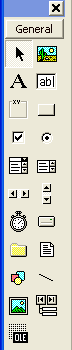
Рис. 1.6. Панель элементов управления VB 6.
Окно Properties (Свойства) предназначено для отображения и настройки свойств формы, а также размещенных в ней объектов. В нем, например, содержатся такие свойства выбранного объекта, как позиция в форме, высота, ширина, цвет (рис. 1.7).
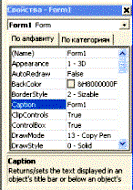
Рис. 1.7. Окно свойств объектов Properties
Диалоговое окно Properties вызывается командой Properties Window (Окно свойств) из меню View (Вид), кнопкой Properties Window на стандартной панели инструментов или командой Properties контекстного меню выбранного объекта.
Поскольку форма и элементы управления каждый сами по себе являются объектами, набор свойств в этом окне меняется в зависимости от выбранного объекта. При помощи вкладок Alphabetic (По алфавиту) и Categorized (По категориям) свойства объекта можно просмотреть в алфавитном порядке или по группам (категориям) соответственно.
Поскольку форма и элементы управления каждый сами по себе являются объектами, набор свойств в этом окне меняется в зависимости от выбранного объекта. При помощи вкладок Alphabetic (По алфавиту) и Categorized (По категориям) свойства объекта можно просмотреть в алфавитном порядке или по группам (категориям) соответственно.
Содержание:
*
*








Ученику
Учителю
Дополнительно
*
*
*
*
*
*
*
*